
Installer votre carte SIM M2M sur votre centrale Ajax
Votre carte SIM multi-opérateur Surveillance360 vient d'arriver dans votre boîte aux lettres. Ce guide vous accompagne écran par écran pour la mettre en service dans l'application Ajax. Comptez au maximum 5 minutes, aucune compétence technique n'est nécessaire.
Votre carte est déjà activée par nos soins. Dans la plupart des cas, notre carte SIM multi-opérateur est reconnue automatiquement par votre Hub Ajax après son insertion et vous n’avez rien à configurer. En allant sur votre Hub vous verrez alors Réseau Mobile : Connecté. Si le Hub ne se connecte pas automatiquement au réseau mobile, suivez simplement les étapes ci-dessous pour renseigner manuellement l’APN dans l’application Ajax.
Vous n'avez pas encore choisi votre carte ou vous souhaitez comprendre les différences entre SIM classique, multi-opérateur et les différents Hub ? Consultez notre guide : quelle carte SIM choisir pour une alarme Ajax.
- Votre centrale Ajax est installée et reliée à votre box internet (câble Ethernet ou Wi‑Fi selon le modèle).
- Votre centrale est bien visible dans votre application Ajax.
- Vous avez votre carte SIM et le courrier qui l'accompagne (le code APN y figure).
Insérez la carte SIM dans la centrale
Détachez la carte au format micro SIM (le support prédécoupé propose plusieurs formats).
Retirez la centrale de son support pour accéder à l'arrière, puis insérez la carte dans l'emplacement SIM 1, dans le sens indiqué sur la centrale. Refixez ensuite la centrale.
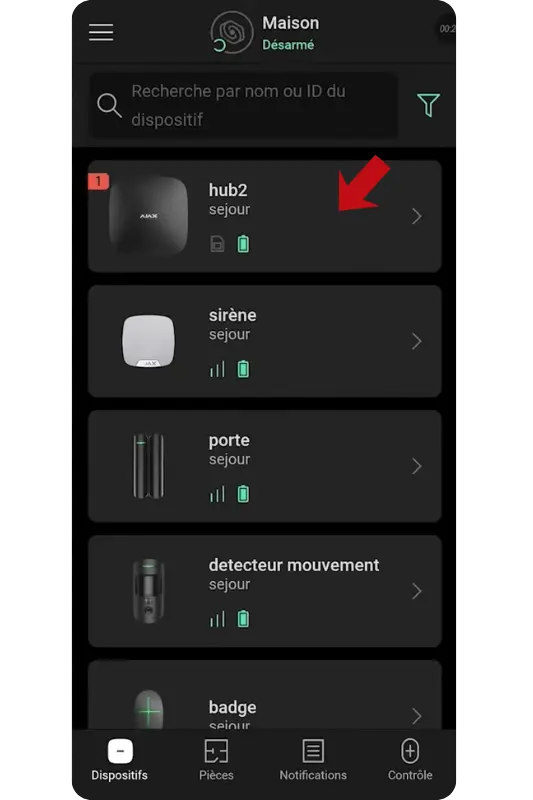
Ouvrez l'application Ajax et sélectionnez votre centrale
Dans l'onglet Dispositifs, appuyez sur votre centrale (le hub) en haut de la liste.
Ouvrez les réglages de la centrale
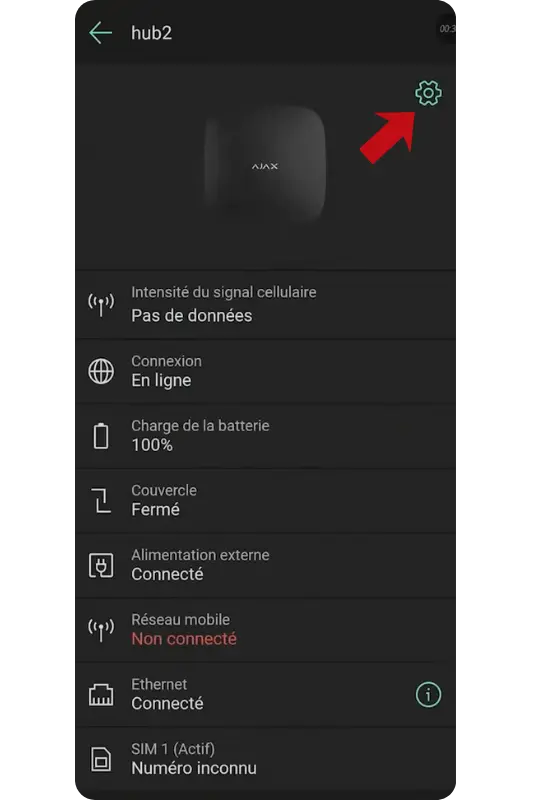
Sur l'écran de la centrale, appuyez sur la roue crantée en haut à droite.
Vous remarquerez que la ligne « Réseau mobile » affiche pour l'instant Non connecté : c'est normal, nous allons y remédier.
Entrez dans le menu Cellulaire
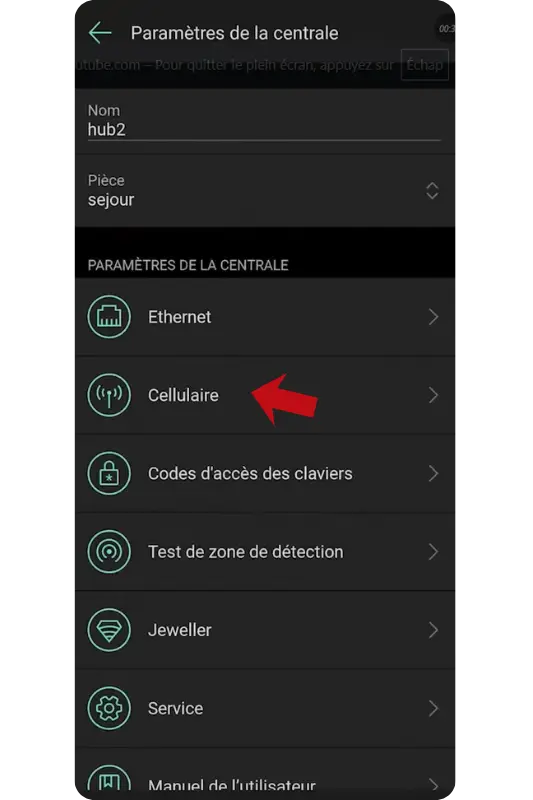
Dans les paramètres de la centrale, appuyez sur Cellulaire.
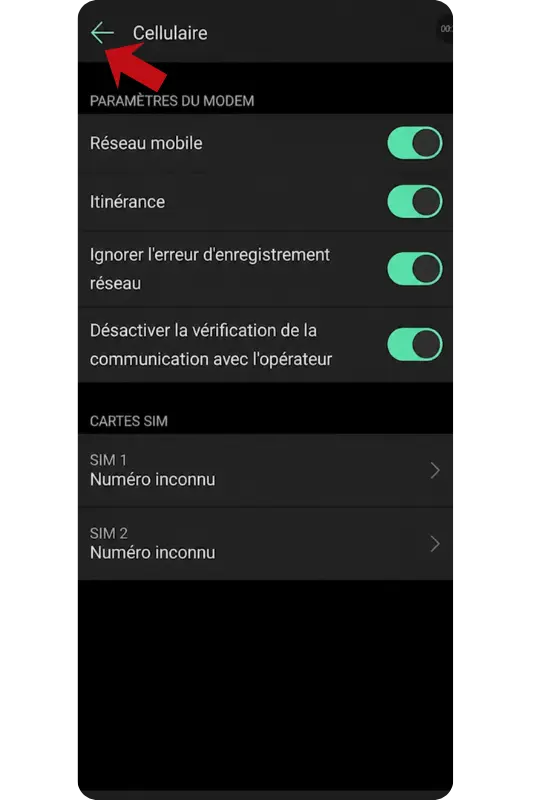
Activez les 4 options du modem
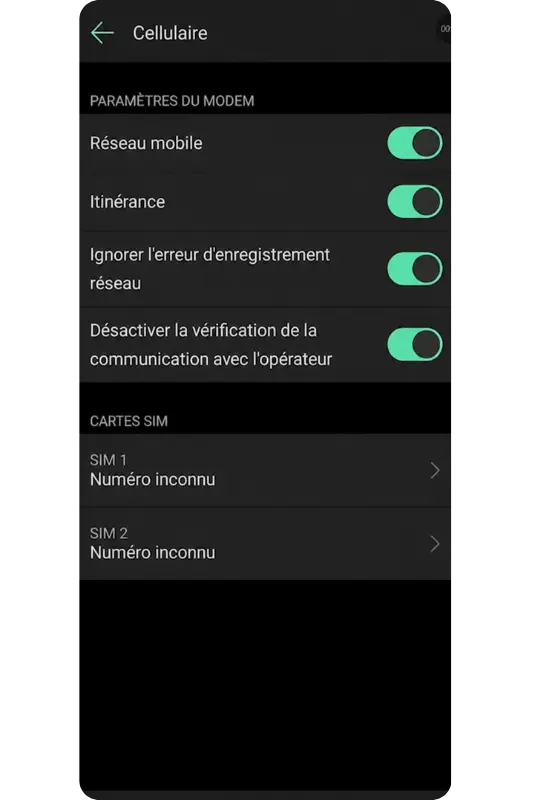
Activez les quatre interrupteurs de la partie « Paramètres du modem » :
- Réseau mobile
- Itinérance
- Ignorer l'erreur d'enregistrement réseau
- Désactiver la vérification de la communication avec l'opérateur
Ces réglages permettent à votre carte multi-opérateur de basculer librement d'un réseau à l'autre.
Enregistrez avec la flèche retour
Appuyez sur la flèche retour en haut à gauche. Dans l'application Ajax, c'est ce geste qui enregistre les réglages, il n'y a pas de bouton « Valider ».
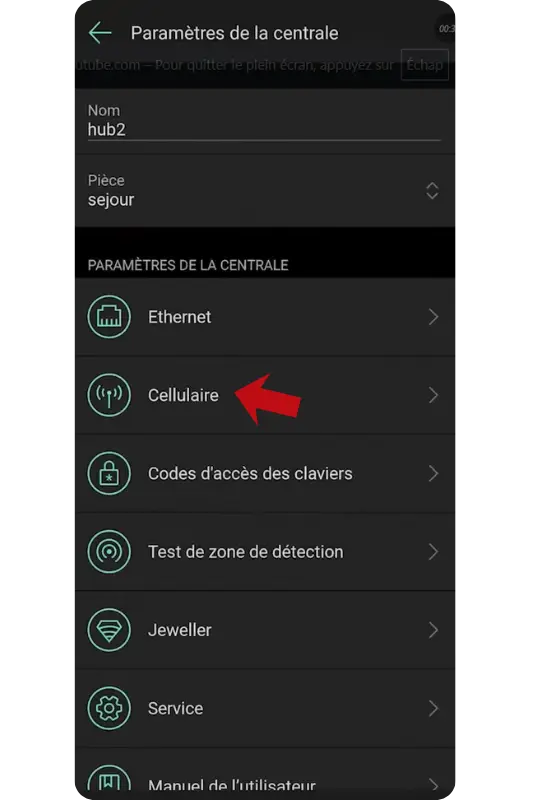
Rouvrez le menu Cellulaire
De retour dans les paramètres de la centrale, appuyez à nouveau sur Cellulaire.
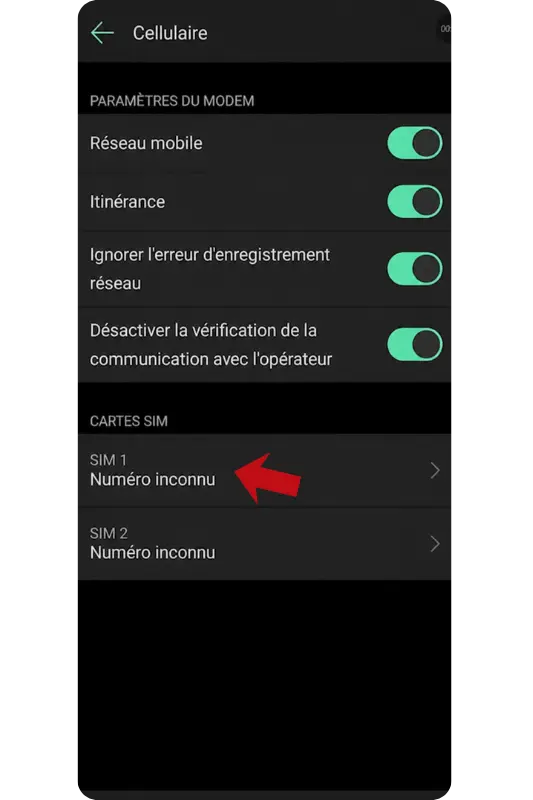
Ouvrez les réglages de votre carte SIM
Dans la partie « Cartes SIM », appuyez sur SIM 1 (ou l'emplacement dans lequel vous avez inséré la carte).
Renseignez le code APN, puis flèche retour
Les paramètres de votre carte s'affichent. Renseignez uniquement le champ APN avec le code ci-dessous, sans toucher aux autres champs. Vous retrouverez aussi ce code sur la carte jointe au courrier reçu avec votre SIM :
internet.wuarda.comAppuyez ensuite sur la flèche retour en haut à gauche. Cette étape est indispensable : sans elle, la carte ne se synchronise pas avec votre centrale.
Vérifiez que tout fonctionne
Revenez sur l'écran principal de votre centrale : appuyez sur les flèches retour jusqu'à retrouver l'écran de l'étape 3, celui qui affichait « Réseau mobile : Non connecté ». C'est là que se constate le résultat.
Patientez quelques minutes, le temps que la centrale prenne en compte les réglages. La ligne « Réseau mobile » doit passer sur Connecté. Vous pouvez aussi vérifier l'« Intensité du signal cellulaire » sur ce même écran.
Votre centrale dispose désormais de deux canaux de communication : votre box internet et le réseau mobile. En cas de coupure de l'un, l'autre prend automatiquement le relais.
La carte SIM M2M ne se connecte pas ?
« Réseau mobile » reste sur « Non connecté » après plusieurs minutes
C'est le cas le plus fréquent, et la solution est simple : rouvrez l'écran des paramètres de votre carte SIM (étape 8) puis appuyez à nouveau sur la flèche retour. Ce geste relance la synchronisation entre la carte et la centrale. Patientez ensuite quelques minutes.
Le signal cellulaire est faible
Vérifiez l'« Intensité du signal cellulaire » sur l'écran de votre centrale. Si elle est faible, déplacez légèrement la centrale : quelques dizaines de centimètres suffisent parfois à améliorer nettement la réception.
La centrale ne détecte pas la carte
Éteignez la centrale (bouton maintenu environ 3 secondes jusqu'à l'extinction du logo), vérifiez que la carte est bien enfoncée dans l'emplacement SIM 1 et dans le bon sens, puis rallumez.
Je me suis trompé dans le code APN
Rouvrez les paramètres de la carte (étape 8), corrigez le champ APN (internet.wuarda.com, en minuscules, sans espace), puis appuyez sur la flèche retour pour enregistrer.
Toujours bloqué ? On s'en occupe. Écrivez-nous, notre équipe vous répond directement.
Contacter le support


